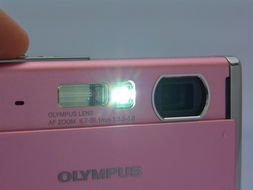
奥林巴斯μ1050SW是一款以坚固耐用和防水防震著称的数码相机,其拍摄的产品图片往往需要借助电脑软件进行进一步的管理、编辑和分享。本文将为您详细介绍处理这些图片所需的电脑软件及基本工作流程。
一、 图片传输与基础管理
- 连接与传输:
- 使用相机附带的USB数据线将μ1050SW与电脑连接。相机开机后,电脑通常会自动识别其为移动存储设备。
- 您也可以取出相机的存储卡(xD-Picture卡或microSD卡(需适配器)),通过读卡器直接插入电脑进行传输,这种方式往往速度更快。
- 管理软件:
- 奥林巴斯专属软件:随机光盘可能提供如“OLYMPUS Master”或“OLYMPUS Viewer”等软件。这些软件能方便地传输照片,并进行简单的浏览、分类和基础调整,同时还能更新相机固件。
- 操作系统内置工具:Windows系统的“照片”应用或“文件资源管理器”,以及macOS系统的“照片”应用和“图像捕捉”,都能完成基本的图片导入、查看和简单整理工作。
- 第三方综合管理软件:如Adobe Bridge、Google Picasa(已停止更新但仍有用户使用)等,提供了更强大的文件浏览、评级、标记和搜索功能。
二、 图片查看与简单编辑
- 快速查看:
- 传输完成后,可使用Windows“照片”或macOS“预览”等内置程序快速浏览图片。对于μ1050SW拍摄的JPEG格式照片,这些工具完全够用。
- 基础编辑:
- 若只需进行裁剪、旋转、调整亮度/对比度、红眼修正等简单操作,上述系统内置工具或奥林巴斯原厂软件已能满足需求。
- 免费强大工具:GIMP 是一款功能堪比Photoshop的开源免费软件,适合进行更精细的调整;Paint.NET(Windows)或Pixlr(在线版)也是轻量级的好选择。
三、 专业级编辑与后期处理
如果您希望对μ1050SW拍摄的产品图片进行更专业的调色、修复或创意加工,以下软件是行业标准或热门选择:
- Adobe Photoshop:图像处理的行业标杆,功能无比强大,适合进行像素级的精确编辑、合成及复杂特效制作。
- Adobe Lightroom Classic:专注于摄影师的工作流程,特别擅长批量处理、RAW格式开发(如果相机支持并启用)、色彩管理和图库管理。它是处理大量产品图片的高效选择。
- Capture One:另一款专业的RAW图像处理和联机拍摄软件,以其优异的色彩科学和细节处理能力受到许多专业摄影师青睐。
- Affinity Photo:作为Photoshop的强劲付费替代品,它一次性买断,提供大量专业功能,性价比很高。
四、 图片整理、备份与分享
- 整理与备份:
- 建议建立清晰的文件夹结构(例如按日期、项目分类)存放图片。
- 务必使用外部硬盘、NAS(网络附加存储)或云存储服务(如Google Photos、Dropbox、OneDrive、百度网盘等)进行定期备份,防止数据丢失。
- 分享与输出:
- 如需网络分享,可使用上述云盘链接,或利用软件将图片尺寸调整为适合网页和社交媒体的规格(如长边1080或2048像素)。
- 如需打印或印刷,请确保使用Photoshop、Lightroom等软件将图片转换为正确的色彩模式(如CMYK)和分辨率(通常300 DPI)。
建议:
对于奥林巴斯μ1050SW这款相机拍摄的产品图片,日常管理可使用系统工具或原厂软件。若要进行超越相机直出效果的创作或严谨的商业用途,投资学习一款如Lightroom或Photoshop这样的专业软件是非常有价值的。无论使用何种软件,规范的文件管理和定期的多重备份是保护您劳动成果的基石。