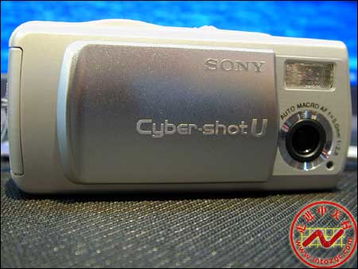
索尼DSC-U10作为一款发布于2002年的超紧凑数码相机,以其独特的工艺品般的设计和易用性,至今仍被许多摄影爱好者和收藏家所珍视。虽然其技术规格在现代标准下已显简单(约130万像素,定焦镜头),但将其与电脑连接并管理照片,仍是发挥其价值的重要环节。这涉及到驱动程序、传输软件以及可能的兼容性解决方案。
一、 连接基础:硬件与系统要求
- 硬件接口:DSC-U10使用专用的USB连接线(通常为底座或直接线缆),接口多为早期的Mini-B型USB。用户需确保拥有完好的原装或兼容线缆。
- 操作系统兼容性:相机发布时主要支持Windows 98 SE/Me/2000/XP及Mac OS 8.6至9.x。对于现代电脑(如Windows 10/11或macOS),系统通常能将其识别为普通的USB大容量存储设备(USB Mass Storage),无需额外驱动即可读取照片文件。若系统无法自动识别,则需要手动安装驱动。
二、 官方软件与驱动程序
索尼曾为DSC系列相机提供配套软件,但对于U10这类早期型号,官方支持早已停止。
- 驱动程序:如果现代Windows系统无法自动识别,可尝试在索尼官网支持页面搜索历史驱动,或使用兼容模式安装旧版驱动。更通用的方法是,在设备管理器中手动将相机指定为“USB大容量存储设备”。
- 应用软件:当年可能配套的“Picture Package”或“Image Transfer”软件,在现代系统上很可能无法正常运行。其功能(如照片传输、简单编辑)已被更强大的现代软件所取代。
三、 现代电脑上的照片传输与管理
这是当前最实用和推荐的方式:
- 即插即用:将DSC-U10通过USB线连接至电脑并开机(通常在播放或传输模式)。电脑会将其识别为一个可移动磁盘(U盘)。
- 直接文件访问:打开“我的电脑”或“资源管理器”,找到新出现的盘符,直接访问其中的
DCIM文件夹,即可复制、粘贴照片(通常是JPEG格式)。这种方式无需任何特殊软件,简单高效。 - 使用通用软件:您可以使用任何现代照片管理软件来导入和管理这些照片,例如:
- Windows照片应用:可自动检测并导入图片。
- Adobe Lightroom:在导入时选择相机对应的磁盘。
- Google Photos(网页版或桌面备份工具):在导入后方便地进行备份和整理。
四、 兼容性故障排除
- 电脑无法识别:检查USB线缆和接口;尝试更换USB端口(优先使用主板后方端口);在相机设置中确认USB模式是否为“大容量存储”或类似选项。
- 无法读取照片:照片文件可能损坏,或存储卡(Memory Stick Duo)本身出现故障。可尝试使用读卡器直接读取存储卡,这有时比相机直连更稳定。
- 系统提示需要驱动:可尝试在设备管理器中手动更新驱动,选择“从计算机的设备驱动程序列表中选取” -> “便携设备” -> “USB大容量存储设备”。
五、 赋予经典新生命
虽然DSC-U10的配套软件已成历史,但其作为一款设计经典的“数码工艺品”,与现代电脑的连接并无根本障碍。通过简单的USB大容量存储模式,您可以轻松地将那些充满复古韵味的低像素照片导出,并利用现代软件进行后期处理、分享或珍藏。这不仅是数据的传输,更是一种跨越数字时代变迁的连接体验。
建议:对于大多数用户,放弃寻找专用的老旧软件,直接采用U盘模式的文件管理方法,是管理索尼DSC-U10照片最可靠、最便捷的现代方案。